NUEVOBlokJack ya está en el servidor de pruebas: el casino de Redblok abre sus puertas
Redblok

Inicio / Plugins de Minecraft / RedForge

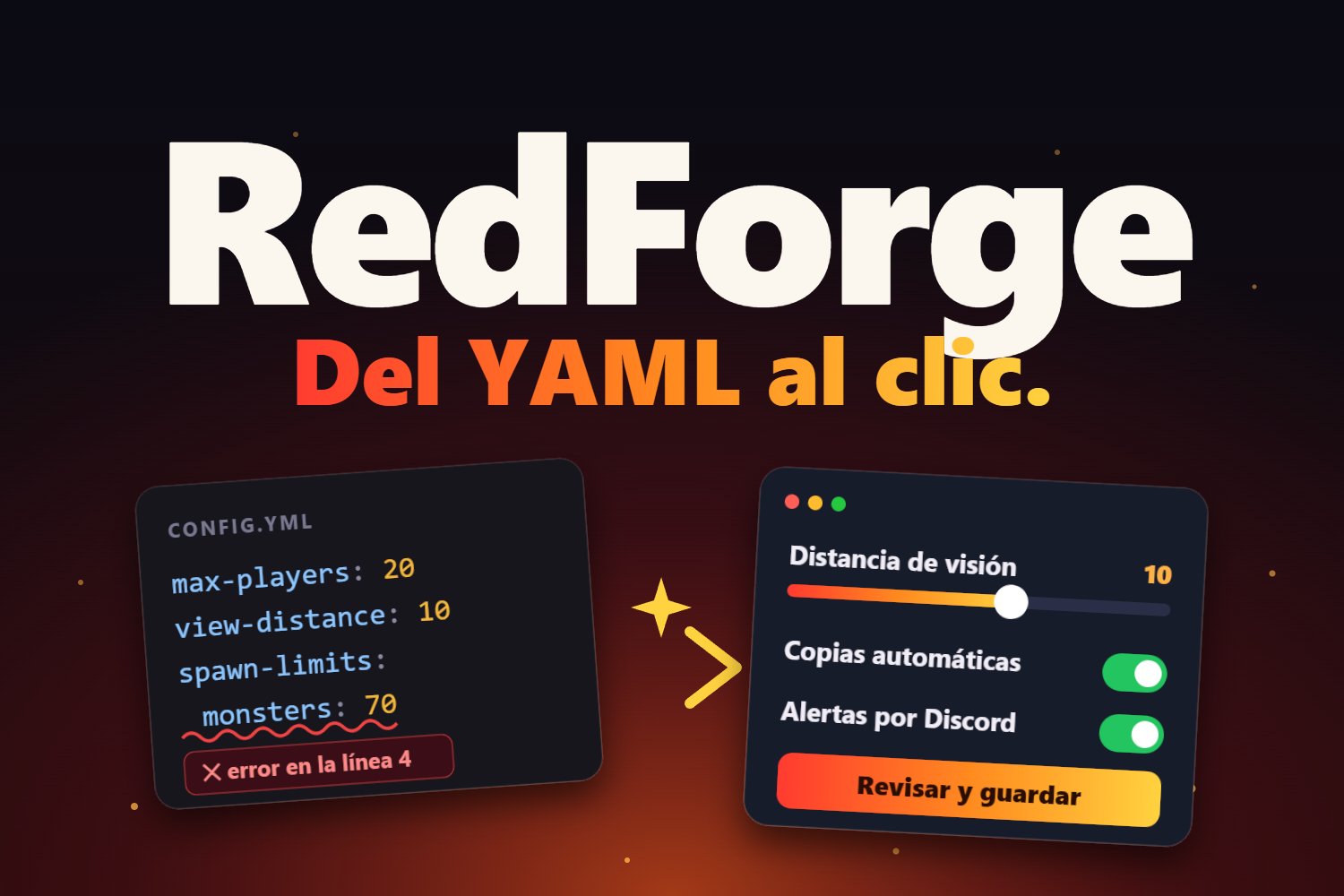
RedForge

Configura tu servidor Paper y todos tus plugins desde una web sencilla, sin tocar YAML. Con copias, alertas y reinicios con cuenta atrás.

✓ 1.18.2 → 1.21.x PaperPurpur
v1.0.0 202.3 KB Actualizado el 02 nov 2026 Requiere entrar con Discord

Descripción

Configuración de servidores Paper desde el navegador. Un editor web para server.properties y para los archivos de configuración de todos tus plugins, con validación, historial de cambios, copias de seguridad, métricas y alertas.

Paper, Purpur y Pufferfish 1.18.2 – 1.21.x · Java 17 o superior · Gratuito · Español, English, Français y Português

English: a web panel to configure a Paper server and every plugin without editing YAML by hand. Changes are validated before saving, versioned, and can be reverted. Also includes world backups and restore, performance charts, alerts, roles, scheduled tasks and a plugin manager.


Documentación

Manual de RedForge

25 temas cortos. Ve directo al que te interese o léelo de principio a fin.

Tema 1 de 25

Qué es

Editar config.yml a mano es lento y se rompe con facilidad: un espacio de más y el plugin deja de arrancar. RedForge abre un panel web desde el propio servidor y presenta cada ajuste como un formulario con su descripción. Antes de guardar valida el contenido y te enseña qué va a cambiar; después de guardar conserva una copia por si necesitas volver atrás.

Además del editor incluye lo que suele hacer falta alrededor: gráficas de rendimiento, alertas, copias de los mundos, reinicios programados, gestión de plugins y control de quién puede tocar qué.

No requiere base de datos ni servicios externos. Todo funciona dentro del plugin y el panel va incluido en el .jar.

Tema 2 de 25

Funciones

Configuración

  • Formularios para server.properties, bukkit.yml, spigot.yml, paper.yml (y purpur.yml o pufferfish.yml si existen) y la configuración de cada plugin instalado.
  • Descripciones tomadas de los comentarios del propio archivo, plantillas, buscador global (Ctrl+K) y modo avanzado con el YAML en bruto.
  • Validación de tipos y de sintaxis. Si el YAML tiene un error se indica la línea y el archivo no se guarda.
  • Historial de hasta 50 versiones por archivo, con comparación entre ellas.
  • Perfiles de rendimiento que ajustan varios archivos a la vez, con vista previa.

Operación

  • Gráficas de TPS, memoria, jugadores y disco (1 h, 6 h, 24 h y 7 días).
  • Alertas por Discord y en la web.
  • Puntuación de salud de 0 a 100 con corrección de problemas en un clic.
  • Reinicios con cuenta atrás, manuales o programados, y comandos programados.
  • Copias de los mundos, manuales o automáticas, con copia externa y restauración desde la web.
  • Gestor de plugins: activar y desactivar sin reiniciar, buscar, instalar y actualizar desde Modrinth.

Equipo y jugadores

  • Conectados, OP, expulsión, ban y whitelist desde la web.
  • Ficha de jugador con historial y notas de moderación.
  • Roles: administrador, moderador, invitado y roles propios.
  • Registro de actividad de todos los cambios.

Otros

  • Editor dentro del juego (/redforge menu).
  • Cuatro idiomas, con selección por jugador.
  • HTTPS integrado y panel instalable como aplicación (PWA).
  • Asistente de IA opcional.
Tema 3 de 25

Instalación y primer arranque

  1. Descarga RedForge.jar y cópialo en la carpeta plugins/ del servidor.
  2. Inicia el servidor. Se crea plugins/RedForge/config.yml.
  3. Entra al juego como OP y ejecuta /redforge web.
  4. Pulsa el enlace que aparece en el chat. Abre el panel con tu sesión. El enlace es personal: no lo compartas.

Por defecto el panel escucha en 127.0.0.1:8080, es decir, solo desde la propia máquina. Si el servidor está en otro equipo o en un hosting, mira HTTPS y aplicación instalable y la sección de seguridad antes de abrir el puerto.

Reiniciar y restaurar desde la web. Para que los botones Reiniciar y Restaurar vuelvan a arrancar el servidor por sí solos, inícialo con un script que lo relance mientras exista el archivo restart.flag en la carpeta del servidor. Un ejemplo para Windows:

@echo off
:inicio
del restart.flag 2>nul
java -Xmx2G -jar paper.jar nogui
if exist restart.flag goto inicio

Si no usas un script así, el servidor se apaga y tendrás que iniciarlo a mano.

Primeros pasos recomendados (el propio panel te los muestra en Inicio con una barra de progreso):

  1. Crear una primera copia de seguridad.
  2. Elegir un perfil de rendimiento adecuado a tu servidor.
  3. Configurar los avisos a Discord.
Tema 4 de 25

Comandos y permisos

Comando Descripción
/redforge web [rol] Genera el enlace del panel. Sin rol, administrador. Roles: mod, guest y los que definas
/redforge menu Editor dentro del juego
/redforge get <plugin> <ajuste> Lee un valor
/redforge set <plugin> <ajuste> <valor> Cambia un valor
/redforge undo <plugin> Deshace el último cambio de ese plugin
/redforge restart <segundos> Reinicio con cuenta atrás (hay que indicar los segundos)
/redforge restart cancel Cancela el reinicio en curso
/redforge lang <idioma> Cambia tu idioma (cualquier jugador)
/redforge lang <idioma> server Cambia el idioma por defecto del servidor
/redforge reload Recarga la configuración y los idiomas

Alias: /rf y /forge. Todos los comandos tienen autocompletado con la tecla Tab.

Permiso Para qué Por defecto
redforge.admin Todo: editar, reiniciar, copias, comandos, roles OP
redforge.mod Solo generar el enlace de moderador nadie
Tema 5 de 25

El panel web

Pantalla Para qué sirve
Inicio Estado en vivo, salud del servidor, primeros pasos, lista de archivos y plugins
Rendimiento Gráficas de TPS, memoria, jugadores y disco
Jugadores Conectados, acciones de moderación, whitelist y ficha de cada jugador
Consola Log del servidor y caja de comandos
Copias Crear, borrar y restaurar copias de los mundos
Plugins Activar o desactivar plugins sin reiniciar
Perfiles Ajustes de rendimiento predefinidos, con vista previa
Mercado Buscar, instalar y actualizar plugins desde Modrinth
Actividad Registro de quién cambió qué y cuándo
Cada plugin Formulario, texto avanzado (YAML) e historial con comparación

El panel funciona en escritorio y en móvil (en pantallas pequeñas el menú se abre con el botón de la esquina superior izquierda) y tiene tema claro y oscuro.

Tema 6 de 25

Editar configuraciones

  • Modo simple (por defecto): en cada archivo solo se ven los ajustes que tienen explicación, con nombres legibles ("Distancia de visión"). Pulsa Modo avanzado para ver todos, con su nombre técnico debajo.
  • Revisar y guardar: los cambios no se escriben hasta que los confirmas. Antes se muestra el antes y el después.
  • Validación: los valores se comprueban según su tipo (número, sí/no, texto, lista). Un YAML con errores no se guarda y se indica la línea.
  • Historial: cada guardado crea una versión (hasta 50 por archivo). Puedes compararlas y volver a cualquiera.
  • Texto avanzado: edita el YAML completo con aviso de errores. Útil para listas largas o secciones que el formulario no muestra.
  • Buscador global (Ctrl+K): encuentra un ajuste en cualquier archivo.
  • Plantillas: valores recomendados para ajustes comunes.
  • Aviso de reinicio: si un ajuste necesita reiniciar el servidor para aplicarse, el panel lo indica.
Tema 7 de 25

Perfiles de rendimiento

Un perfil cambia a la vez varios ajustes de server.properties, bukkit.yml, spigot.yml y Paper. Antes de aplicar ves cada cambio concreto (valor actual y nuevo) y puedes deshacerlo desde el historial.

Perfil Pensado para
Ligero Servidores con poca RAM o CPU
Equilibrado Uso general
Minijuegos Muchos jugadores en mapas pequeños
Creativo Construcción y mundos grandes
Tema 8 de 25

Salud del servidor

Una puntuación de 0 a 100 en la pantalla de Inicio. Revisa:

  • Ajustes de seguridad y de rendimiento poco recomendables, con corrección de un clic cuando es posible.
  • Plugins que no arrancaron.
  • Plugins con una versión de API antigua.
  • Plugins que suelen chocar entre sí (por ejemplo, dos de la misma categoría).
Tema 9 de 25

Rendimiento y alertas

Las métricas se guardan cada minuto durante 7 días: TPS, memoria, jugadores conectados y espacio libre en disco. Las gráficas se pueden ver en 1 h, 6 h, 24 h o 7 días.

Las alertas avisan cuando un valor se mantiene mal durante unos minutos (así un pico puntual no genera ruido). Llegan por Discord y como aviso en la web. cooldown-minutes evita repeticiones.

alerts:
  enabled: true
  tps-below: 15
  memory-above: 90          # porcentaje
  disk-free-gb-below: 2.0
  minutes: 3                # tiempo que debe mantenerse
  cooldown-minutes: 30
Tema 10 de 25

Reinicios y tareas programadas

  • Reinicio manual: botón en la web o /redforge restart <segundos>. Los jugadores ven la cuenta atrás en el chat, en un título, en una barra roja y con sonido. /redforge restart cancel lo cancela.
  • Reinicio programado: schedule.restart con las horas del día y schedule.warn-seconds para la cuenta atrás.
  • Comandos a una hora: schedule.commands, cada entrada con la hora y el comando que se ejecuta como consola.
schedule:
  restart: ["05:00", "17:00"]
  warn-seconds: 60
  commands: ["04:00 save-all", "12:00 say Recuerda votar"]

Escribe las horas entre comillas (formato 24 h, HH:MM).

Tema 11 de 25

Copias de seguridad y restauración

Copias. Se crean desde la pantalla Copias o automáticamente (backup.every-hours). Cada copia es un .zip de los mundos. backup.keep indica cuántas se conservan; las más antiguas se borran solas.

Copia externa. Con backup.copy-to cada copia se duplica en otra carpeta, disco o unidad de red (backup.copy-keep limita cuántas).

Restaurar. Pulsa Restaurar sobre una copia:

  1. Se valida el .zip y se descomprime en una carpeta temporal.
  2. El servidor avisa con una cuenta atrás y se reinicia.
  3. Al arrancar, antes de abrir los mundos, aparta los actuales como mundo.pre-restore-FECHA y coloca los de la copia.
  4. Si algo falla, se deshace y todo queda como estaba.

No se borra nada. Cuando estés seguro del resultado, elimina a mano las carpetas .pre-restore-*. Solo se tocan los mundos que ya existen en el servidor.

backup:
  dir: backups
  keep: 10
  every-hours: 6
  copy-to: "D:/copias-redforge"
  copy-keep: 20
Tema 12 de 25

Jugadores y fichas

Desde Jugadores se ven los conectados y se puede dar o quitar OP, expulsar y banear, además de gestionar la whitelist.

La ficha de un jugador (también de los que no están conectados, buscándolos por nombre) muestra la última conexión, el ban vigente si lo hay, el historial de acciones hechas desde el panel y las notas de moderación, que cualquier moderador puede añadir.

Tema 13 de 25

Roles y accesos

Cada enlace de acceso lleva un rol. El servidor comprueba el permiso en cada petición, no solo la interfaz.

Comando Rol Puede
/redforge web Administrador Todo
/redforge web mod Moderador Jugadores, fichas y log. Sin comandos ni edición de configuración
/redforge web guest Invitado Solo estado y gráficas. Útil para enseñar el estado a la comunidad
/redforge web <rol> Rol propio Lo que definas en web-roles

Roles propios:

web-roles:
  tienda:
    edit: [ShopGUI, Vault]   # plugins que puede editar
    players: false
    console: false
    metrics: true

Después, /redforge web tienda. Un rol propio nunca puede editar la configuración del servidor ni la de RedForge, reiniciar ni ejecutar comandos. Si borras el rol del archivo y haces /redforge reload, sus enlaces dejan de valer.

Todas las acciones quedan en Actividad, con el nombre del rol que las hizo.

Tema 14 de 25

Gestor de plugins y mercado

Plugins. Lista de los plugins instalados con su estado. Puedes activar o desactivar uno sin reiniciar el servidor.

Mercado (Modrinth). Busca, instala y actualiza plugins desde Modrinth sin salir del panel.

  • Solo se conecta con api.modrinth.com y solo descarga desde cdn.modrinth.com.
  • Cada descarga se verifica con su hash SHA-512 y su nombre de archivo, y nunca sobrescribe un .jar existente al instalar.
  • Las instalaciones nuevas quedan en plugins/. Las actualizaciones se descargan a plugins/update/ y Paper las aplica al reiniciar.
  • Un plugin recién instalado no se carga hasta reiniciar, y puede depender de otros; el panel indica cuántos.
  • Privacidad: al buscar actualizaciones se envían a Modrinth los hashes de tus .jar y la versión de Minecraft. Se desactiva con market.enabled: false.
Tema 16 de 25

Idiomas

Español, English, Français y Português.

  • /redforge lang fr cambia tu idioma.
  • Con language-auto: true (por defecto), cada jugador ve los mensajes en el idioma de su cliente de Minecraft, si está disponible.
  • /redforge lang es server cambia el idioma por defecto del servidor.
  • Añadir un idioma: copia plugins/RedForge/lang/es.yml como xx.yml, tradúcelo y ejecuta /redforge reload.
  • Los textos que falten en un idioma se completan con español, así que una traducción parcial no rompe nada.
Tema 17 de 25

Discord

Con un webhook, RedForge envía avisos de reinicios, cambios de configuración, copias, acciones de moderación y alertas de rendimiento.

discord:
  webhook: "https://discord.com/api/webhooks/..."

El webhook se guarda en config.yml; no lo compartas. Si dejas el campo vacío, no se envía nada.

Tema 18 de 25

Asistente de IA

Opcional y desactivado por defecto. Le pides algo como "déjalo ligero para 20 jugadores" y prepara los cambios para que los revises: nada se aplica sin tu confirmación. Necesita tu propia clave de API de Anthropic (ai.* en config.yml).

La IA nunca recibe ajustes cuyo nombre parezca un secreto (password, token, key…) ni puede cambiarlos.

Tema 19 de 25

HTTPS y aplicación instalable

web-bind: 0.0.0.0      # escuchar desde fuera de la máquina
web-https:
  enabled: true
  • Sin certificado propio se genera uno autofirmado con keytool; el navegador avisará la primera vez.
  • Para usar el tuyo, coloca el .p12 en plugins/RedForge/, indica su contraseña en password y los nombres de tu dominio en san.
  • Si el HTTPS falla, el panel no arranca en HTTP.
  • Con HTTPS (o en localhost) el navegador ofrece instalar el panel como aplicación (PWA). La clave de acceso se recuerda en ese navegador hasta que se reinicie el servidor.

Alternativas: una VPN, un túnel, o un proxy inverso (nginx, Caddy) con HTTPS delante del puerto del panel.

Tema 20 de 25

Referencia de config.yml

Clave Para qué sirve
language Idioma por defecto del servidor
language-auto Cada jugador ve el idioma de su cliente
prefix, colors, gui Aspecto de los mensajes y del menú
web-bind, web-port, web-url Dónde escucha el panel y qué dirección se usa en los enlaces
web.console auto, true o false: consola, jugadores y fichas en la web
reload-commands Comandos que se ejecutan al recargar
schedule.restart, schedule.warn-seconds, schedule.commands Reinicios y comandos programados
backup.dir, keep, every-hours, copy-to, copy-keep Copias de seguridad
alerts.* Umbrales y tiempo de las alertas
discord.* Avisos por webhook
ai.* Asistente de IA
market.enabled Mercado de Modrinth y búsqueda de actualizaciones
web-https.* HTTPS
web-roles Roles propios
config-version Interno. Permite añadir opciones nuevas al actualizar sin tocar las tuyas

Todas las opciones están comentadas en el propio archivo.

Tema 21 de 25

Seguridad y privacidad

  • El panel escucha solo en 127.0.0.1 por defecto. Cada acceso necesita el enlace con clave que da /redforge web.
  • Sin HTTPS la conexión no va cifrada. Si abres el puerto a internet, activa web-https o usa VPN, túnel o proxy con HTTPS.
  • La consola, el log, los jugadores y las fichas solo se activan solos si el panel es local (web.console: auto).
  • La edición de archivos pasa por una lista blanca: el panel nunca acepta rutas arbitrarias.
  • Cada rol ve y edita solo lo suyo, y el servidor lo comprueba en cada petición.
  • El enlace de acceso se oculta (t=***) en el log que muestra la web.
  • Solo se aceptan peticiones GET y POST.
  • El botón de exportar genera un .zip con todos los ajustes tal cual, contraseñas incluidas. No lo compartas.
  • Qué sale a internet: únicamente Modrinth (mercado y actualizaciones), Discord y la IA, y solo si los activas. Todo es opcional.
Tema 22 de 25

Compatibilidad

Servidores Paper, Purpur y Pufferfish 1.18.2 – 1.21.x
Java 17 o superior (el que pida tu versión de Minecraft)
No soportado Spigot y CraftBukkit puros, versiones anteriores a 1.18.2, Folia

Probado en servidores reales de Paper 1.18.2, 1.19.4, 1.20.4, 1.20.6, 1.21.1, 1.21.4, 1.21.8 y 1.21.11, con pruebas automáticas de la API y de los menús en cada una.

Pendiente de verificar: jugadores de Bedrock (Geyser), la IA y Discord contra los servicios reales en todos los casos y la instalación como aplicación en todos los navegadores. No ha habido revisión de seguridad externa.

Tema 23 de 25

Solución de problemas

El enlace de /redforge web no abre. Comprueba web-bind y web-port en config.yml y que ningún otro programa use ese puerto. Si el servidor está en otro equipo, no basta con localhost: mira la sección de HTTPS.

El enlace dejó de funcionar. Las claves se reinician con el servidor. Genera uno nuevo con /redforge web.

El plugin que acabo de instalar no aparece. Hay que reiniciar para que se cargue.

No veo la consola ni los jugadores. web.console está en auto: solo se activan si el panel es local. Cámbialo a true bajo tu responsabilidad.

Reiniciar apaga el servidor y no lo vuelve a arrancar. Necesitas un script de inicio que repita el arranque mientras exista restart.flag (ver Instalación).

Un archivo no se guarda. Tiene un error de formato. El panel indica la línea en el modo de texto avanzado.

Me equivoqué al cambiar algo. Abre el archivo, pulsa Historial y vuelve a la versión anterior, o ejecuta /redforge undo <plugin>.

Los mensajes salen en otro idioma. Con language-auto: true cada jugador ve el idioma de su cliente. Fija el tuyo con /redforge lang es.

Tema 24 de 25

Preguntas frecuentes

¿Puede romperse el servidor al guardar? No guarda archivos con errores y conserva una copia de cada cambio.

¿Funciona con cualquier plugin? Con cualquiera que guarde su configuración en un .yml en plugins/. Las descripciones aparecen si el archivo tiene comentarios.

¿Los cambios se aplican al momento? Se guardan al instante. Que el plugin los use sin reiniciar depende del plugin: muchos permiten /reload propio; otros necesitan reiniciar el servidor. El panel avisa cuando es necesario.

¿Necesita base de datos? No.

¿Funciona en Spigot, Folia o versiones antiguas? No. Usa las librerías de texto de Paper y el planificador principal de Bukkit.

¿Se puede usar desde el móvil? Sí, el panel se adapta a pantallas pequeñas y se puede instalar como aplicación.

¿Se puede traducir? Sí: copia lang/es.yml como xx.yml y tradúcelo.

¿Reporto un fallo o sugiero algo? Usa la sección de comentarios o el sistema de incidencias de la página del plugin.

Tema 25 de 25

Licencia

Todos los derechos reservados. Uso gratuito en tus propios servidores; no se permite copiar, modificar ni redistribuir el plugin o su código sin permiso por escrito de RedBlok Studio. El texto completo está en el archivo LICENSE incluido en el .jar.


RedBlok Studio

Novedades

v1.0.0 Última versión ⬇ Descargar
  • Primera versión pública.
  • Editor web de server.properties y de todos los plugins, con modo simple.
  • Salud del servidor, gráficas, alertas, copias y restauración de mundos.
  • Reinicios con cuenta atrás, roles, mercado de Modrinth, 4 idiomas.
  • Paper, Purpur y Pufferfish 1.18.2 → 1.21.x (Java 17+). No Spigot ni Folia.

Cómo instalarlo

  1. 1
    Descarga

    Pulsa «Descargar» y guarda el archivo .jar.

  2. 2
    Súbelo

    Cópialo en la carpeta plugins de tu servidor, por FTP o desde el panel.

  3. 3
    Reinicia

    Reinicia el servidor y listo. La configuración aparece en plugins/.

¿Aún no tienes servidor? Nuestro hosting recomendado es HyCloud, el mismo que usamos para el servidor de pruebas.↗

Valoraciones

Qué opina la comunidad

Todavía no hay valoraciones.

Sé el primero en contar qué te ha parecido.

Más en Plugins

También te puede gustar